Enregistrer une partie de JDR à distance avec OBS
Enregistrez votre partie de JDR sur Discord et votre microphone dans un même fichier, puis exportez un MP3 à ajouter dans VoLog.
Mis à jour le 24 août 2026
Choisir cette méthode
Utilisez OBS si vous jouez à distance et souhaitez produire vous-même un fichier audio. Si le bot VoLog peut être ajouté au serveur, Enregistrer avec Discord évite cette préparation. Pour une partie autour d'une même table, suivez plutôt Enregistrer avec votre appareil.
Préparez OBS Studio, Audacity avec FFmpeg, un casque et assez d'espace libre pour le fichier de travail. Ce guide couvre Windows 10 version 2004 ou ultérieure, Windows 11, ainsi que macOS 13 ou ultérieur avec OBS 30 ou ultérieur. La configuration dépend davantage du système sous Linux et sur les anciens Mac ; elle n'est pas détaillée ici.
Cette méthode réunit toutes les voix dans un seul fichier. Elle ne permet pas à une personne d'interrompre uniquement la capture de sa voix. Informez la table, obtenez l'accord de chacun avant d'enregistrer et consultez Consentement et données si nécessaire.
Préparer Discord
- Branchez votre casque et choisissez-le comme sortie dans Discord.
- Sélectionnez le microphone utilisé pendant la partie.
- Désactivez les notifications sonores de Discord et du système.
- Fermez les applications susceptibles de jouer un son ou d'afficher des informations privées.
- Rejoignez le salon vocal avant de choisir Discord comme source dans OBS.
Configurer OBS sous Windows
La capture d'une application est disponible avec OBS 28 ou une version ultérieure sur les versions de Windows couvertes. Le guide officiel OBS pour Windows présente les variantes disponibles.
- Créez une scène réservée à la partie.
- Ajoutez Capture audio de l'application (BÊTA) et sélectionnez Discord.
- Ajoutez Capture audio (entrée) et sélectionnez votre microphone.
- Dans Paramètres > Audio, désactivez les périphériques globaux qui reproduisent ces mêmes sources.
- Dans Paramètres > Sortie, choisissez le mode avancé, le format MKV et la piste audio 1.
- Dans les propriétés audio avancées, envoyez Discord et le microphone vers la piste 1.
Chaque source doit apparaître une seule fois dans le mixeur. La piste 1 doit contenir le mélange complet, car VoLog n'assemble pas plusieurs pistes lorsque vous ajoutez le fichier.
Configurer OBS sous macOS
Ces étapes utilisent la capture intégrée à OBS 30 ou une version ultérieure sous macOS 13 ou ultérieur. Consultez le guide officiel OBS pour macOS pour les versions compatibles.
- Autorisez OBS à utiliser le microphone et à capturer le son du système.
- Créez une scène, puis ajoutez Capture audio macOS et choisissez Discord.
- Ajoutez Capture audio (entrée) et sélectionnez votre microphone.
- Désactivez tout périphérique global qui reproduit une de ces sources.
- Choisissez le format MKV et la piste 1, puis envoyez les deux sources vers cette piste.
Si ces sources ne sont pas proposées par votre version du système ou d'OBS, ne commencez pas la partie avant d'avoir testé une autre méthode de bout en bout.
Tester avant la partie
- Demandez à une autre personne de rejoindre le salon.
- Enregistrez au moins 30 secondes en parlant chacun votre tour.
- Vérifiez que les vumètres de Discord et du microphone bougent séparément.
- Réécoutez le fichier au casque.
Les deux voix doivent être compréhensibles, sans écho ni coupure. Si une voix manque ou est entendue deux fois, corrigez les sources avant la partie. Dépannage audio décrit les causes courantes.
Enregistrer et exporter
Démarrez OBS juste avant la partie, vérifiez les deux vumètres, puis ne changez plus les périphériques ni les sources. À la fin, arrêtez l'enregistrement et attendez qu'OBS termine le fichier MKV.
Ouvrez ensuite le MKV dans Audacity. Si le fichier ne s'ouvre pas, installez FFmpeg avec les instructions officielles Audacity, puis relancez Audacity. Écoutez le début, un passage au milieu et la fin avant d'utiliser Fichier > Exporter l'audio au format MP3.
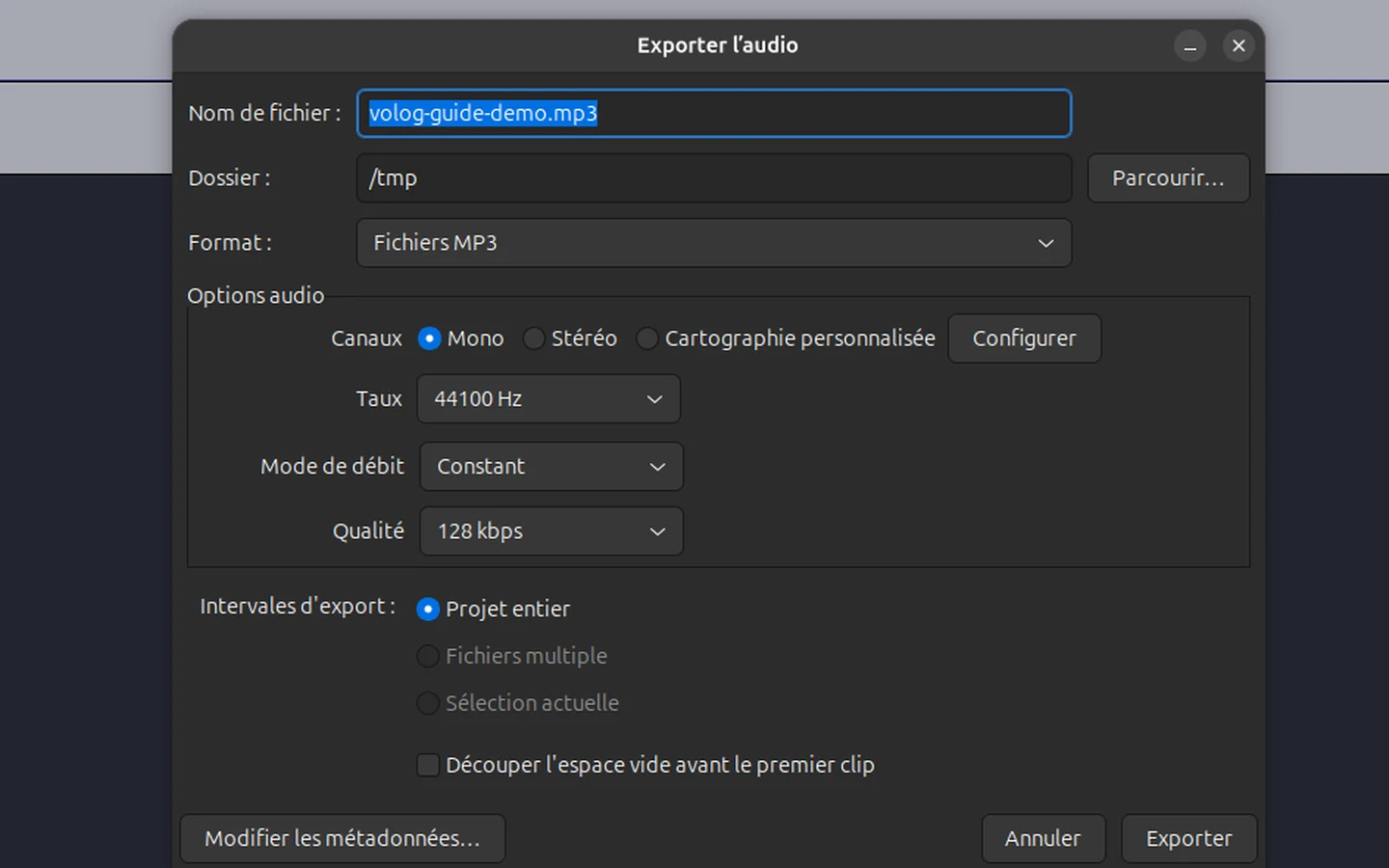
N'envoyez pas le projet Audacity .aup3, le fichier MKV ni un fichier dont seule l'extension a été changée. Conservez le fichier original jusqu'à la fin de la transcription.
Ajouter le fichier
VoLog accepte un fichier MP3, WAV, M4A, WEBM ou OGG, jusqu'à 1 Gio et d'une durée maximale de 8 heures. Suivez Créer une Session depuis un fichier audio pour vérifier le coût puis lancer la création.